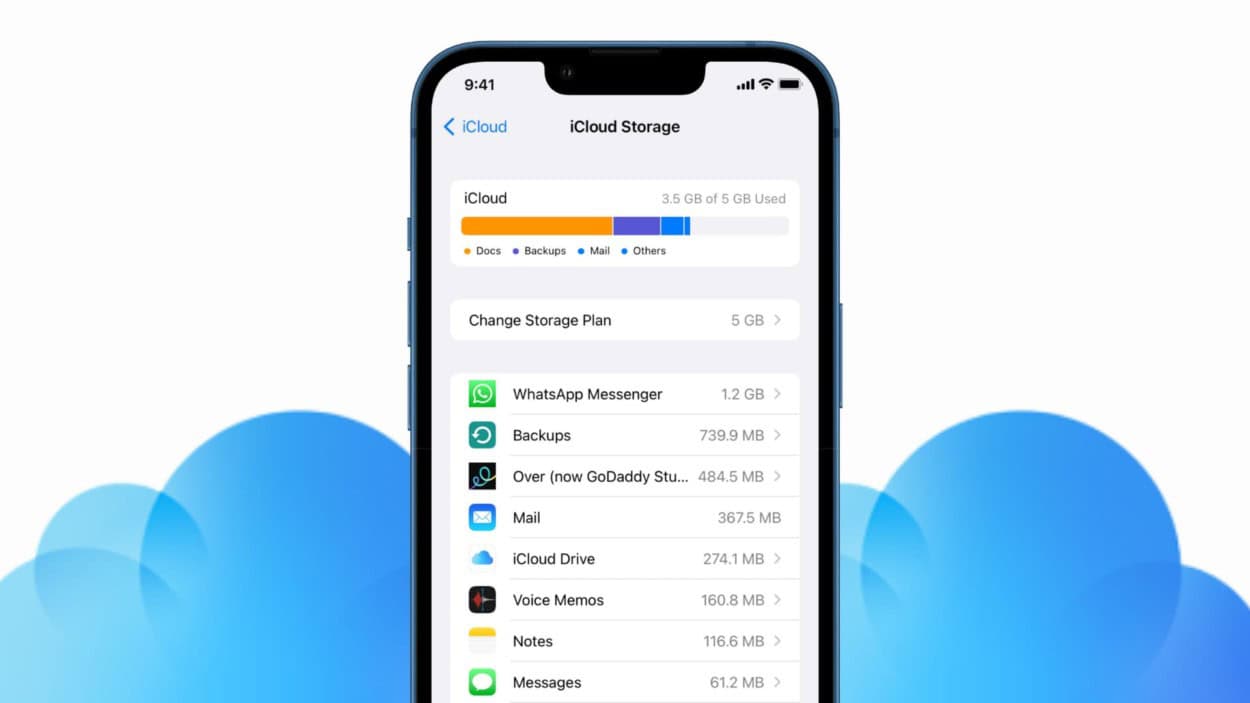
Aplikasichat.com – Penyimpanan iCloud yang tiba-tiba penuh sering menjadi salah satu masalah yang biasa dihadapi oleh pengguna iPhone. Padahal, kamu mungkin jarang menambahkan file baru yang berukuran besar di iCloud. Namun, masalah iCloud penuh ini tetap bisa terjadi karena fitur backup otomatis, sinkronisasi foto dan penyimpanan aplikasi yang tanpa disadari memakan ruang penyimpanan iCloud yang cukup besar.
Lalu, bagaimana cara mengatasi iCloud penuh yang terjadi di perangkat iPhone? Ada beberapa langkah yang bisa kamu coba lakukan untuk mengatasinya. Tanpa berlama-lama lagi, yuk simak sejumlah cara mengatasi iCloud penuh di iPhone selengkapnya di bawah ini!
Cara Ampuh Mengatasi Penyimpanan iCloud yang Penuh
Berikut adalah beberapa cara mengatasi penyimpanan iCloud yang sudah penuh:
Also Read
1. Hapus Data Backup yang Sudah Tidak Digunakan
Cara mengatasi iCloud penuh di iPhone pertama yang bisa kamu lakukan adalah menghapus data backup yang sudah tidak digunakan. Tidak sedikit pengguna yang menyadari bahwa data backup lama yang masih tersimpan di iCloud ternyata memakan begitu besar ruang memori iCloud. Berikut adalah sejumlah langkah yang bisa dilakukan untuk menghapusnya:
- Buka menu “Settings”
- Lalu klik menu “Apple ID” yang ada di bagian atas layar.
- Pilih opsi “iCloud” dan lanjutkan dengan mengetuk “Manage Account Storage”, kemudian masuk ke opsi menu “Backups”.
- Selanjutnya kamu bisa melihat daftar cadangan perangkat yang tersimpan. Apabila menemukan backup dari perangkat lama atau yang sudah tidak digunakan, kamu bisa menghapusnya untuk mengosongkan ruang penyimpanan.
2. Hapus Pesan dan Lampiran lama di iMessage
Pesan dan lampiran di iMessage sering kali menjadi salah satu penyebab utama dari permasalahan penyimpanan iCloud yang cepat penuh. Foto, video dan file yang fikirim dan diterima melalui iMessage akan secara otomatis tersimpan ke iCloud ketika sinkronisasi diaktifkan.
Semakin banyak percakapan dan media yang menumpuk, semakin besar juga kapasitas yang digunakan. Maka dari itu, kamu bisa membersihkan pesan lama atau lampiran yang sudah tidak dibutuhkan untuk menghemat ruang penyimpanan. Berikut adalah sejumlah caranya:
- Buka aplikasi iMessages.
- Lalu hapus percakapan lama yang ada di folder “Unknown Senders”.
Sementara untuk menghapus lampiran pesan saja, berikut adalah sejumlah cara yang harus dilakukan:
- Buka salah satu percakapan lama.
- Klik pada nama kontak.
- Lalu klik opsi “Info”.
- Pilih opsi “Sell All Photos”.
- Lalu pilih dan hapus foto maupun video yang tidak dibutuhkan.
3. Cek Jenis File yang Memakan Banyak Ruang Memori
Cara mengatasi iCloud penuh selanjutnya yang bisa kamu lakukan adalah mengecek jenis file yang memakan banyak ruang memori iCloud. Umumnya, layanan iCloud menyimpan beberapa kategori besar seperti backups, foto dan video berkualitas tinggi, file dokumen besar dan data aplikasi yang sudah jarang digunakan. Berikut adalah sejumlah langkah yang bisa dilakukan untuk mengetahui jenis file apa saja yang menghabiskan banyak ruang di iCloud:
- Buka “Settings” atau “Pengaturan”.
- Lalu klik menu “General” atau “Umum”.
- Selanjutnya pilih opsi “iPhone Storage” atau “Penyimpanan iPhone”.
- Di bagian atas layar akan ditampilkan grafik batang yang menunjukkan ruang memori berdasarkan jenis file yang mengambil porsi terbesar.
4. Membersihkan Galeri Foto yang Sudah Tidak Dibutuhkan
Tips mengatasi iCloud berikutnya yang terbilang cukup efektif untuk dicoba adalah membersihkan galeri foto yang sudah tidak dibutuhkan. Saat galeri foto di perangkat kamu mulai penuh, iCloud Photos biasanya juga akan mulai penuh tanpa disadari. Maka dari itu, kamu harus rutin membersihkan galeri foto yang sudah tidak dibutuhkan di iCloud. Berikut adalah langkah-langkah yang harus dilakukan:
- Tekan opsi “Select” atau “Pilih”.
- Lalu klik opsi “Delete All” atau “Hapus Semua” untuk menghapus file foto yang sudah tidak dibutuhkan secara permanen.
- Selain itu, kamu juga harus menghapusnya dari folder “Recently Deleted” agar ruang penyimpanan benar-benar kosong dari file yang sudah dihapus.
5. Membersihkan File Tidak Berguna di iCloud Drive
Langkah berikutnya yang bisa kamu lakukan untuk mengatasi iCloud penuh adalah membersihkan file yang tidak berguna di iCloud Drive. Tidak sedikit dari pengguna yang masih terus menyimpan berbagai file lama seperti dokumen cadangan, file proyek yang sudah usang atau folder besar dari aplikasi yang sudah dihapus sehingga membuat iCloud cepat penuh. Kamu bisa menghapus file-file yang tidak berguna tersebut dengan langkah-langkah sebagai berikut:
- Buka opsi menu “Finder” melalui perangkat Mac.
- Lalu pilih opsi menu “iCloud Drive”.
- Selanjutnya kamu perlu mengurutkan file berdasarkan “Size” atau “Date”.
- Hapus dokumen lama yang sudah tidak dibutuhkan lagi.
6. Menghapus Data Aplikasi
Salah satu cara mengatasi iCloud penuh terakhir yang bisa kamu coba adalah menghapus data aplikasi yang sudah tidak digunakan atau yang terus menerus tersinkronisasi ke iCloud tanpa disadari. Ada beberapa langkah yang bisa dilakukan untuk menghapus data aplikasi yang ada di iCloud, yaitu:
- Buka opsi menu “Settings”.
- Pilih opsi menu “iCloud”, lalu klik opsi ‘Manage Account Storage” untuk melihat daftar aplikasi yang menyimpan data di iCloud.
- Cari aplikasi yang ingin kamu hapus datanya, lalu ketuk nama aplikasinya.
- Pilih opsi “Delete Data from iCloud” atau “Delete Documents & Data”, lalu konfirmasi penghapusannya.
Itulah dia sejumlah cara mengatasi iCloud penuh yang harus kamu ketahui. Semoga dengan adanya penjelasan di atas bisa membantu para pengguna iPhone pemula yang mengalami penyimpanan iCloud penuh, ya.